


компаний проявили интерес к нашему продукту!
Узнайте, почему.




ШаблоныОбновление!
Мощным инструментом CRM системы являются электронные рассылки. Важно то, что вы не просто можете рассылать уведомления о ваших новостях и спецпредложениях вашим клиентам, а то что вы можете проводить персонализированные массовые рассылки. Персонализация достигается за счет того, что вы подставляете в каждое письмо данные из вашей клиентской базы.
Например вы можете начать: "Здравствуйте, ..." и вместо многоточия подставить контактное лицо из вашей базы.
Чтобы провести рассылку, необходимо сначала настроить рассылку, а затем создать шаблон рассылки, в той таблице, по которой вы хотите ее сделать. Затем вы заходите в таблицу, выбираете нужные вам строки (либо всю таблицу) и нажимаете кнопку "Разослать".
О том как создать шаблон рассылки и произвести ее мы расскажем ниже.
Чтобы создать шаблон рассылки:
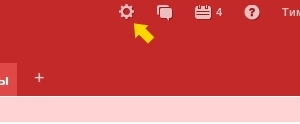
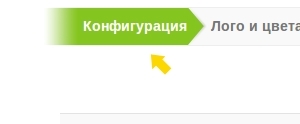
1. Зайдите в "Настройки" — "Конфигурация".
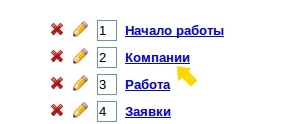
2. Выберете нужную вам категорию, нажмите на название нужной вам таблицы (например сделаем рассылку по таблице "Контрагенты").
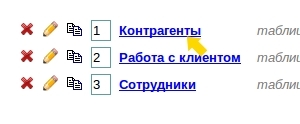
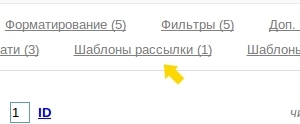
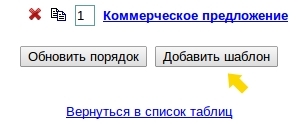
3. Переходим в перечень шаблонов. Если какие-то шаблоны уже были созданы, вы увидите список шаблонов. Если вы хотите создать новый шаблон, нажмите на кнопку "Добавить шаблон".
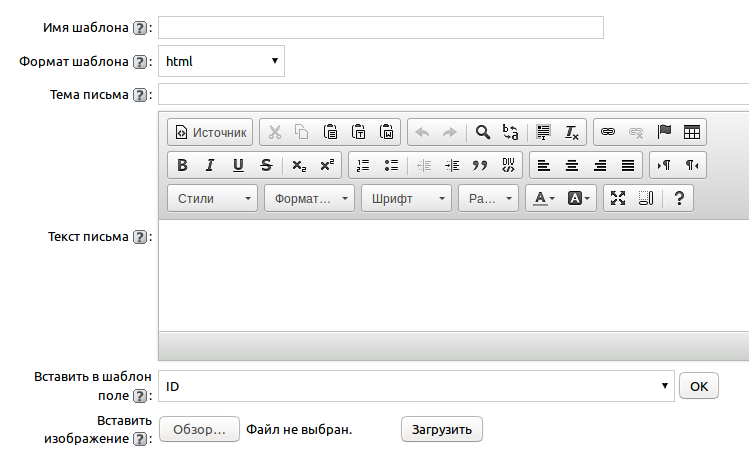
4. Задайте "Имя шаблона" (любое название, удобное для вас).
5. Выберите формат шаблона: "обычный текст" или "html". При этом стоит учесть, что только шаблоны в формате html поддерживают возможность отследить количество просмотров письма.
6. Заполните поле "Тема письма". Тема письма, один из важных этапов, создания рассылки. От правильного названия темы зависит, успех рассылки. В "Тему письма" Вы можете вставить шаблон поля, и таким образом можете привлечь внимание к своему письме. Например, можно поставить имя адресата, которому предназначается письмо. Как вставлять шаблоны полей описано ниже.
7. Самым важным полем является "Текст письма", то есть собственно само письмо.
Пример. Самый простой пример это шаблон без обращений к полям таблицы "Контрагенты"
Здравствуйте!
У нас появилась новая акция! Она очень выгодная!
Звоните не пожалеете.
--
(843) 555-55-55
Компания "Наше все"
Такой шаблон сделает рассылку, где в каждом письме будет один и тот же текст. Такое письмо выглядит скучно и некрасиво. Но мы можем персонализировать рассылку, вставив в нее данные из таблицы.
Для этого поставьте курсор в нужное место тела шаблона и выберите в поле "Вставить в шаблон поле", нужное вам поле, например ФИО контактного лица:

после этого мы получим:
Здравствуйте, {$Контактное лицо.ФИО}!
У нас появилась новая акция! Она очень выгодная!
Звоните не пожалеете.
--
(843) 555-55-55
Компания "Наше все".
Допустим, нам нужно разослать письма контрагентам, поле "Тип" у которых равно "Обзвон" и в зависимости от того есть у них сайт или нет, сделать им различные предложения.
Примечание. В теле шаблона можно использовать Smarty (условия, циклы и так далее).
Важно: начиная с версии 1.9.4. в программе появилась возможность прикреплять к шаблонам рассылки поля типа "Файл".
В итоге мы можем получить, что то типа:
Здравствуйте, {$Контактное лицо.ФИО}!
{if {$Тип}=="Обзвон"}
{if {$Сайт}}
Мы знаем, что у вас есть сайт {$Сайт} и поэтому именно для вас предлагаем акцию! ...
{else}
Мы знаем, что у вас нет сайта {$Сайт} и поэтому именно для вас предлагаем акцию! ...
{/if}
Многие предприятия отрасли {$Рубрика} уже воспользовались ей!
--
{/if}
(843) 555-55-55
Компания "Наше все"
Ваш персональный менеджер {$Менеджер}.
При правильном подходе такие письма могут приносить колоссальный эффект.
8. Вставить изображение - возможность прикрепить к письму изображения (например баннер с акцией).
Заполняем остальные поля:
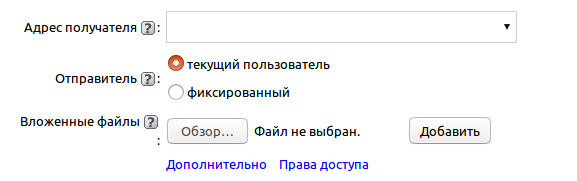
9. Адрес получателя — важно(!), здесь вы указываете тот столбец, где находится емейл, по которому вы будете отправлять письма в каждую компанию. Обычно оно всегда называется "E-mail". Если у какой то компании это поле не заполнено, то письмо отправлено не будет. В качестве адреса получателя можно указывать поля из связанных таблиц.
Также начиная с версии 2.0.3 в данной графе для выбора поля с адресом электронной почты стали доступны не только поля типа «Текст», но и поля типа «Пользователь». Таким образом, если в графе «Адрес получателя» выбрать поле типа «Пользователь», то письмо будет отправлено на те e-mail адреса, которые указаны в данных пользователя, в поле «E-mail».
10. Отправитель — тот, от чьего имени будет отправлено письмо. Если выбрать текущего пользователя, то программа сначала будет искать среди SMTP-серверов, добавленных в Настройки/Рассылка, SMTP-сервер, совпадающий с почтовым ящиком текущего пользователя (почтовый ящик указывается при добавлении пользователя в программу). Если такой сервер есть, то письмо будет отправлено через него, и ФИО текущего пользователя будут указаны в качестве имени отправителя.
Если в настройках рассылки smtp-сервер, совпадающий с почтовым ящиком текущего пользователя, не найден, то программа проверит наличие в настройках smtp-сервера, для которого разрешена подмена отправителя, и отправит письмо через него.
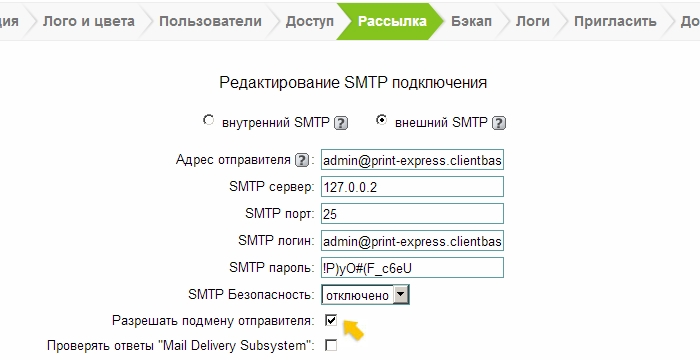
Важно: Некоторые почтовые сервера (чаще всего бесплатные, типа mail.ru или yandex.ru) запрещают отправлять письма от имени иного адресата, нежели тот что задан в настройках smtp. В этом случае адрес отправителя в шаблоне должен совпадать с адресом отправителя smtp, либо его можно отставить пустым (при рассылке подставится автоматом). У SMTP-серверов, настроенных на saas-аккаунтах, по умолчанию возможность производить подмену отправителей отключена. Чтобы через них можно отправлять письма, указывая различных отправителей, необходимо включить этот параметр в настройках SMTP-сервера.
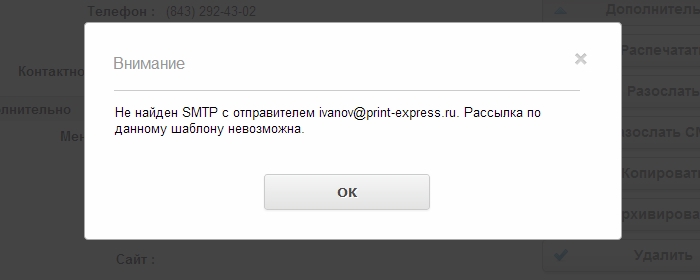
В случае если в настройках рассылки нет smtp-сервера, совпадающего с почтовым ящиком текущего пользователя, и нет smtp-сервера, для которого разрешена подмена отправителя, система выдаст соответствующее собщение:
10.1. Фиксированный отправитель — выбрав фиксированного отправителя, можно задать адрес отправителя (электронный адрес, на который вам будут отвечать ваши адресаты), а также имя отправителя (от чьего имени будет написано письмо), если в настройках рассылки есть SMTP-сервер, позволяющий производить подмену отправителя.
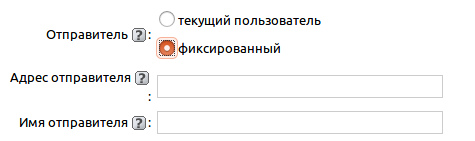
Если такого smpt-сервера нет, то поле адрес отправителя нужно оставить пустым, а письмо будет отправлено с любого доступного SMTP-сервера, и адрес отправителя подставится при отправке автоматически.
Таким образом, чтобы каждый пользователь мог рассылать письма из программы от своего имени и с указанием своего личного адреса отправителя, необходимо либо добавить в настройках рассылки SMTP-сервер для каждого почтового адреса пользователя, либо разрешить подмену отправителя у одного из smtp-серверов (при условии, что сам сервер позволяет это делать). Далее в настройках шаблона рассылки нужно параметр "Отправитель" назначить "текущий".
Чтобы сделать рассылку по клиентам с указанием, например, вашего корпоративного почтового ящика в качестве адреса отправителя, нужно в настройках шаблона рассылки указать "фиксированного" отправителя. В поле "Адрес отправителя" добавить ваш корпоративный email. В поле "Имя отправителя" добавить название вашей компании. И в настройках рассылки разрешить подмену отправителя у текущего SMTP-сервера.
Если в настройках нет SMTP-сервера с разрешенной подменой отправителя, то в адрес отправителя всех писем автоматически будет подставляться адрес, указанный в настройках текущего сервера.
11. Вложенные файлы — если вы хотите прикрепить к письму файлы, то добавьте их в данной строке.
Это были основные настройки шаблонов рассылки. Рассмотрим дополнительные настройки.
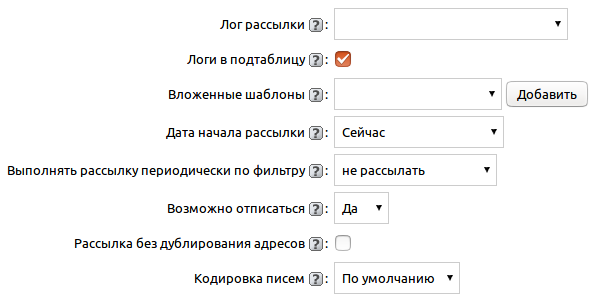
12. Лог рассылки - вы можете записывать данные по всем проведенным рассылкам, в какой нибудь столбец таблицы, например в "Дополнительно". В этом случае вы будете видеть по каждому клиенту, когда и какие рассылки ему были проведены.
13. Логи в подтаблицу - начиная с версии 2.0.9. появилась возможность фиксировать логи рассылок в отдельной подтаблице. Если включить этот параметр, то после создания шаблона в определенной таблице, автоматически появится новая подтаблица "Лог рассылок", в которую будут попадать записи об отправленных рассылках и фиксироваться результат рассылки (отправлено, провалено, прочитано, отписан)

Начиная с версии 2.0.3 была выделена отдельная вкладка «дополнительно», куда входят следующие параметры:
15. Вложенные шаблоны - возможность прикреплять к шаблонам рассылки любые уже созданные шаблоны для печати. Например, у вас есть таблица "Счета" и вы хотите сделать рассылку по всем должникам. Также у вас имеется шаблон для печати "Счет". Вы можете прикрепить данный шаблон счета к каждому письму. Таким образом каждый клиент получит свой персональный счет (в виде прикрепленного к пиcьму документа).

16. Выполнять рассылку периодически по фильтру- возможность настроить периодическую рассылку по фильтру.

17. Возможность отписаться - будут ли получатели рассылки иметь возможность отписаться от нее. Рекомендуется включать этот параметр, чтобы снизить вероятность попадания вашей рассылки в спам.
Важно: Возможность отписаться работает только для web и SaaS-версий программы.

- Дата начала рассылки - возможность задать определенную дату рассылки(по умолчанию- «Сейчас»)

18. Рассылка без дублирования адресов - возможность производить рассылку без дублирования адресов. В этом режиме в случае, если в таблице один и тот же email-адрес встречается несколько раз, на этот адрес будет выслано только одно письмо.

19. Кодировка писем — возможность задать определенную кодировку писем.
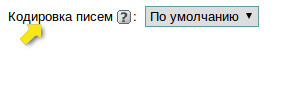
После того как все поля заполнены, нажмите кнопку "Сохранить".
Отредактировать созданный ранее шаблон рассылки можно двумя путями:
1) Доступен только пользователям с правами администратора. Перейдите в настройках конфигурации в нужную категорию и нажмите на название нужной таблицы. Затем зайдите во вкладку «Шаблоны рассылки» и нажмите на название того шаблона, который нужно отредактировать.
2) Доступен для всех пользователей. Перейдите в нужную таблицу, отметьте какую либо запись (или не отмечайте ни одной) и нажмите на кнопку «Разослать».
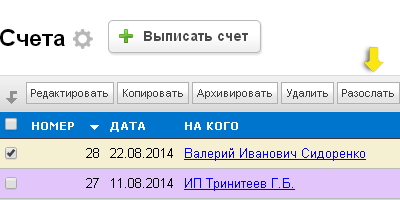
После этого будет отображено окно для выбора шаблона рассылки — здесь необходимо нажать на «шестеренку».
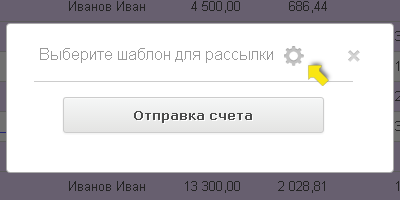
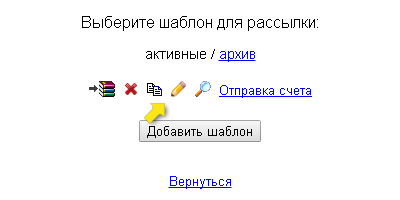
В таком случае перед вами откроется следующее окно, где можно отредактировать те шаблоны, на редактирование которых у данного пользователя есть права.
Начиная с версии 1.9.7 в программе "Клиентская база" изменился механизм email рассылки. Теперь все рассылки, включая рассылки по выделенным записям из таблицы, идут в фоновом режиме. Просто выберите нужный шаблон письма и нажмите на Отправить, после чего можно продолжить работу с программой, и даже полностью выйти из нее (кроме локальной версии программы). Все письма будут разосланы автоматически. Зайдя в архив рассылок, администратор программы может в любой момент посмотреть отчет по идущим или выполненным рассылкам.
После того, как рассылка настроена и созданы шаблоны рассылки, можно начать рассылать письма. Выбираем записи в таблице, по которым нужно разослать письма, нажимаем кнопку "Разослать".
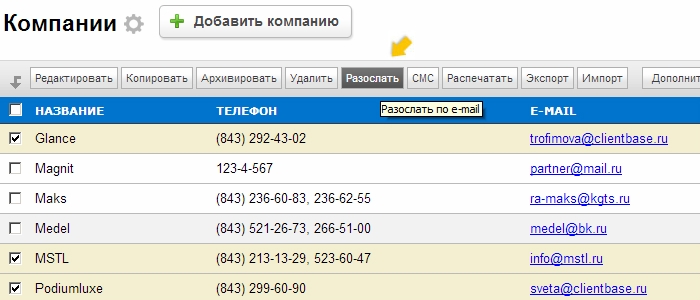
Выбираем нужный шаблон рассылки.
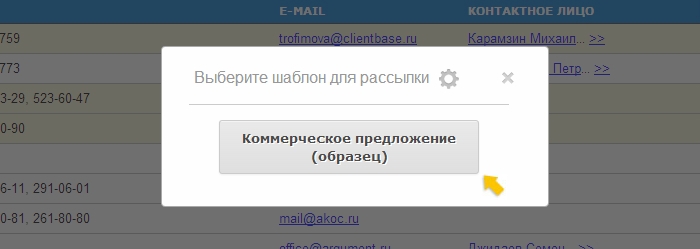
Теперь рассылка запущена и администратор может перейти в активные рассылки и проконтролировать процесс отправки.
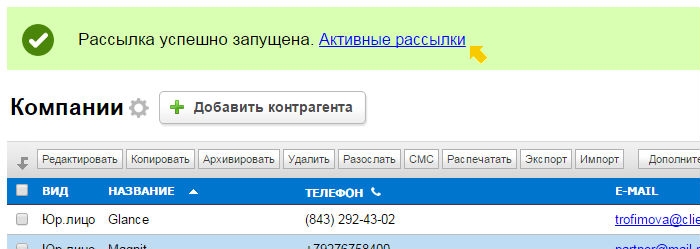
Нажав на "Активные рассылки", вы попадете в Настройки/Рассылка. Здесь во вкладке "Активные рассылки" можно увидеть рассылки, которые формируются или стоят в очереди на отправку. Первое письмо отправляется сразу. Остальные письма формируются и отправляются после запуска рассылки не мгновенно, а по заданиям cron "Отправка писем" и "Отправка рассылок" (по умолчанию оно срабатывает ежеминутно). Если рассылка большая, то она формируется параллельно с отправкой уже сформированных писем.
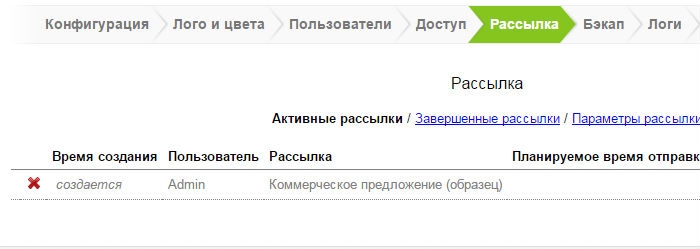
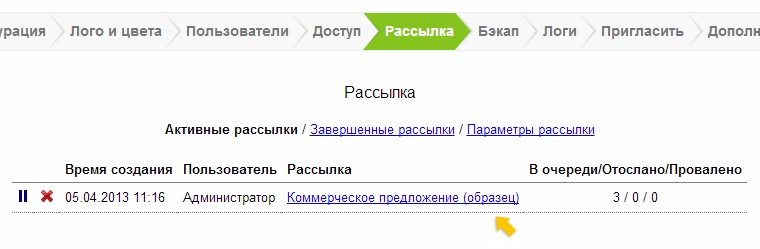
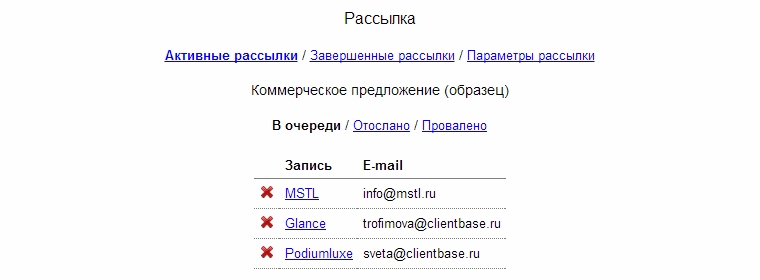
Нажав на значок паузы напротив рассылки, можно приостановить отправку. Удалить рассылку из очереди можно, нажав на крестик. Здесь же можно увидеть, сколько всего писем в каждой рассылке, сколько из них уже отправлено, а сколько провалено. Нажав на ссылку с названием рассылки (на рисунке "Коммерческое предложение (образец)"), можно посмотреть, по каким именно записям таблицы и адресам письма еще ждут отправки (вкладка "В очереди"), по каким отправлены успешно ("Отослано"), по каким не удалось отправить и почему ("Провалено").
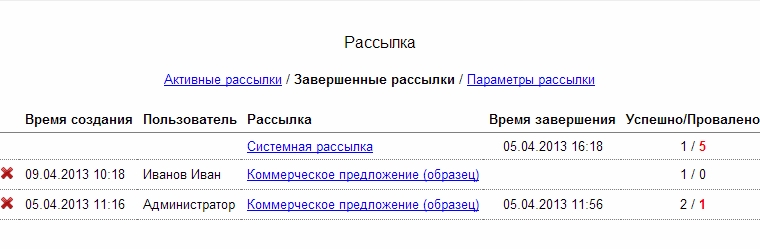
После отправки все рассылки можно посмотреть во вкладке "Завершенные рассылки"
Нажав на название рассылки можно посмотреть, по каким адресам рассылка прошла успешно.
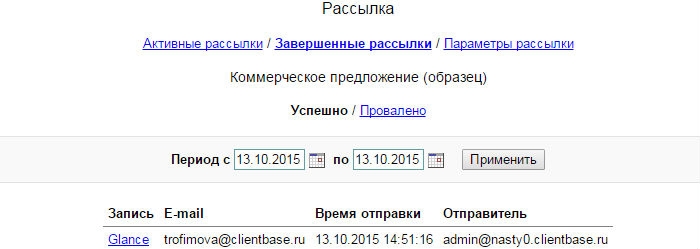
А по каким письма не удалось отправить и почему.
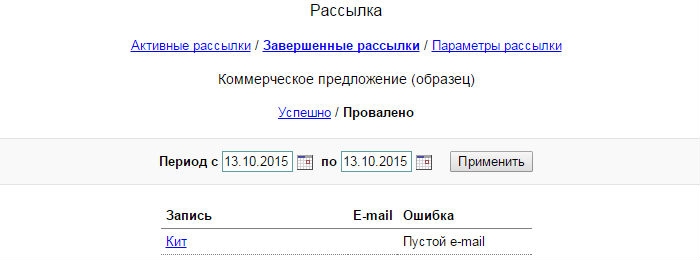
Важно: Если в ходе рассылки было отправлено одно письмо, а остальные остались в очереди и не рассылаются, то стоит проверить работает ли в системе Cron.
Важно: Стоит учитывать, что проведение массовых рассылок некоторыми почтовыми серверами может восприниматься как рассылка спама. Чтобы письма из рассылок отмечались как спам реже, стоит воспользоваться небольшой инструкцией.
Начиная с версии 2.0.3 перед запуском рассылки существует возможность предпросмотра писем, которые будут отправлены клиентам. Для этого необходимо подвести курсор мыши к нужному вам шаблону рассылки - справа от названия шаблона появится значок "лупы". Кликнув по нему, вы перейдете на страницу в новой вкладке и увидите содержание всех писем, которые будут отправлены по выбранным Вами записям.
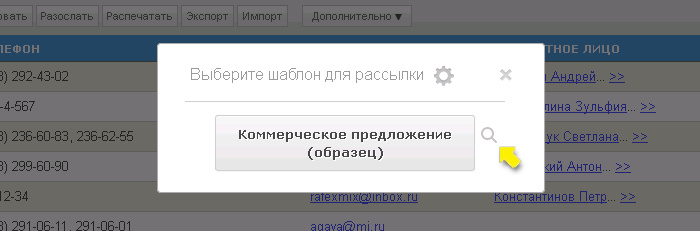
Важно: В режиме предварительного просмотра будет отображено содержание всех писем, которые будут отправлены. Соответственно, если вы проводите крупную рассылку по нескольким тысячам адресов, то открытие страницы предпросмотра может занять длительное время.
Наверху страницы предпросмотра доступны действия, которые можно совершить с текущим шаблоном рассылки.
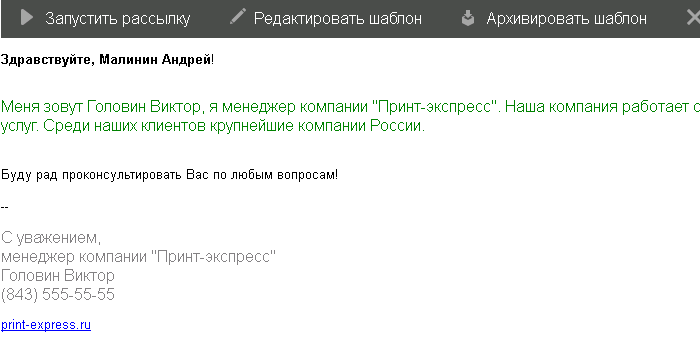
Запустить рассылку - запускает данную рассылку.
Редактировать шаблон - позволяет перейти в раздел редактирования шаблона рассылки. После сохранения внесенных изменений снова откроется предпросмотр писем.
Архивировать шаблон - переносит данный шаблон в архив. После этого действия будет произведен переход в таблицу, откуда был начат выбор шаблонов рассылок.
Удаление шаблона - удаляет текущий шаблон рассылки.
Важно: Последние три пункта определяются правами доступа.
Если вы включили опцию "Выбрать дату и время" в поле настроек "Дата начала рассылки" в шаблоне печати, то после выбора данного шаблона рассылок появится окно для выбора времени и даты запуска рассылки.
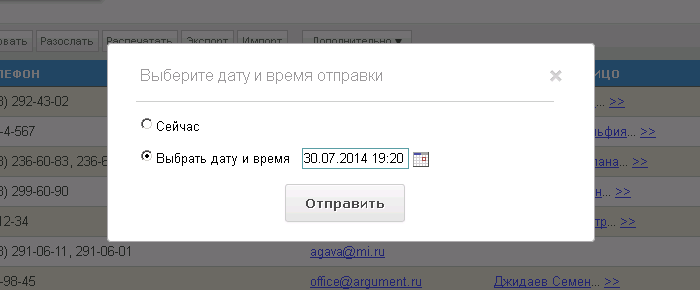
Таким образом, становится возможным настраивать запуск рассылки на подходящий для этого момент. К примеру, если извещение о старте акции следует разослать в первый же день этой акции, чтобы не забыть об этом, можно поставить данную рассылку на автоматический запуск.
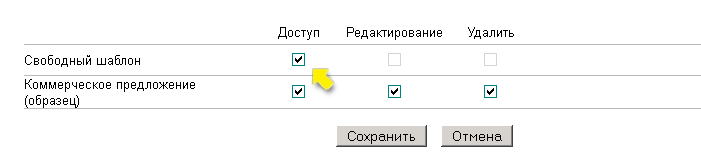
Начиная с версии программы 2.0.3, появилась возможность проводить e-mail рассылку с произвольным содержанием письма. Другими словами, был добавлен Свободный шаблон. Для того чтобы был доступ к Свободному шаблону необходимо отметить Доступ к этому шаблону в нужной группе пользователей соответствующей таблицы.
Далее необходимо настроить Свободный шаблон для данной таблицы. В таблице, где был открыт доступ, нужно выбрать любую запись и нажать Разослать. В открывшемся списке шаблонов рассылки мы уже можем видеть Свободный шаблон.
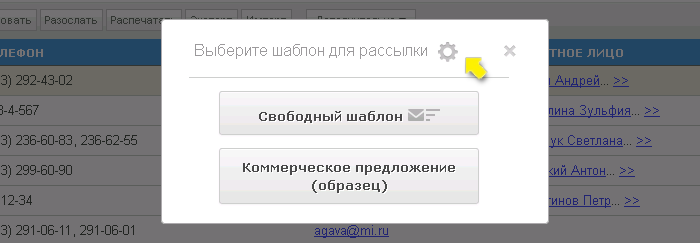
Перейдем по «шестеренке» к редактированию шаблонов, где нужно будет кликнуть по «карандашу» рядом со Свободным шаблоном.

В разделе редактирования Свободного шаблона мы видим уже знакомые нам настройки. Единственная особенность — отсутствие возможности html-форматирования.
Важно: свободные шаблоны доступны только для отправки e-mail в обычном текстовом виде.
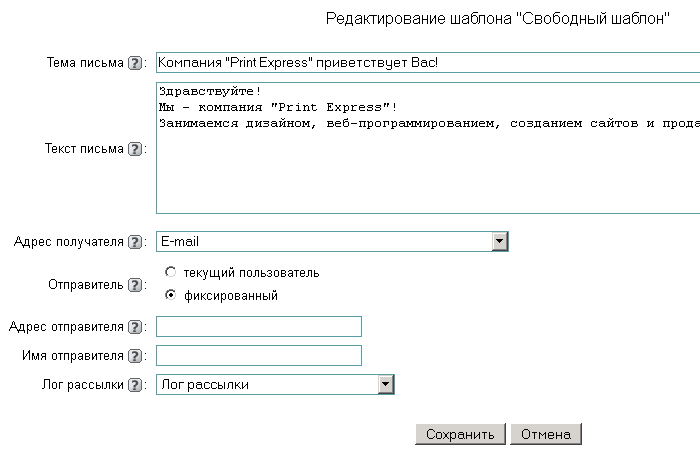
В данном шаблоне также обязательно нужно указать поле таблицы, содержащее e-mail получателей, а также можно заполнить тему и текст письма.
После завершения всех настроек шаблона мы можем вернуться в таблицу и, выбрав нужных получателей, кликнуть на кнопку Разослать. В списке шаблонов рассылок выбираем Свободный шаблон.
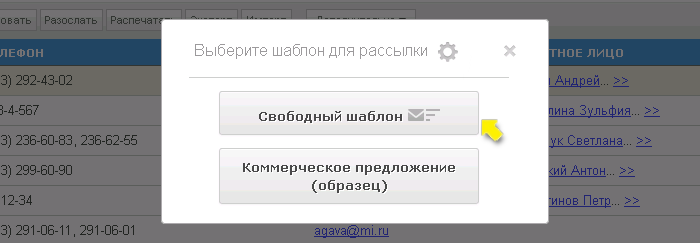
После этого перед нами откроется окно для ввода текста и указания темы письма.
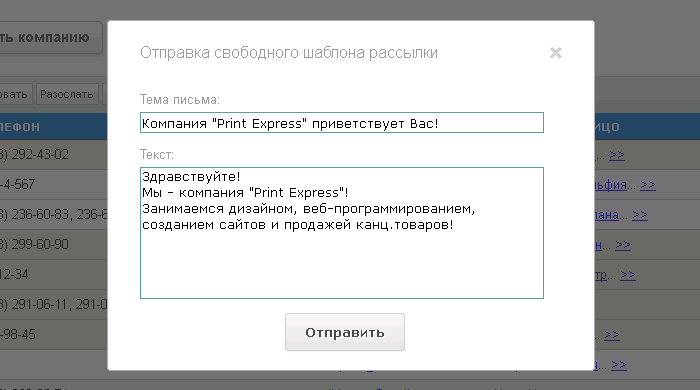
По умолчанию текст письма и темы берутся из настроенного шаблона, но здесь мы можем изменить их — клиенты получат именно отредактированный вариант письма после нажатия на кнопку Отправить.
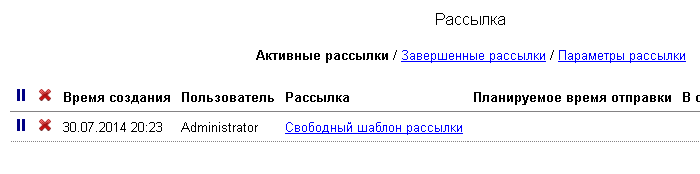
После отправки мы можем перейти в журнал рассылок, где будет отображена наша рассылка с названием «Свободный шаблон рассылки» и её текущее состояние.
Чтобы сделать единую рассылку по разделам «активные», «удаленные» и «архив» необходимо нажать на верхней панели над таблицей «Разослать».
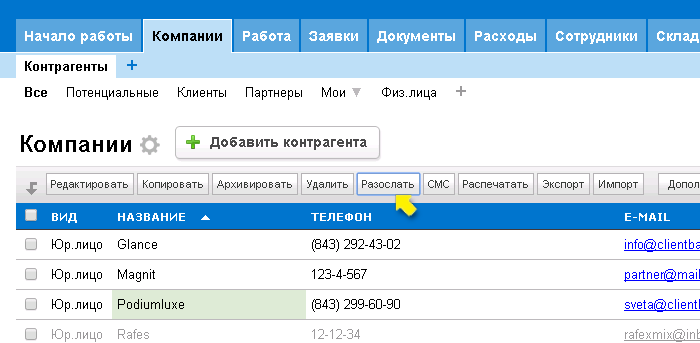
При этом появляется вспомогательное окно с предупреждением, что рассылка будет проведена над всеми отображаемыми строками на всех страницах.
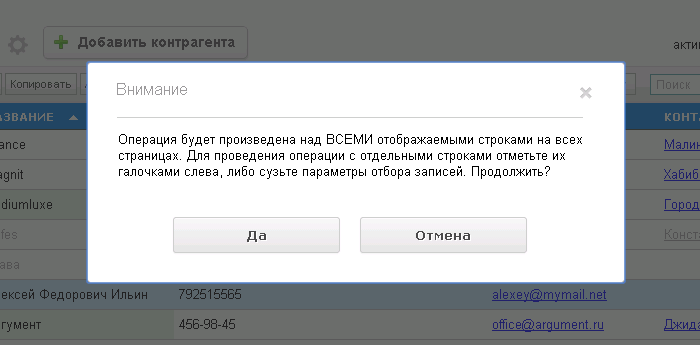
При согласии с условием появляется второе вспомогательное окно с выбором разделов для рассылки, где нужные группы отмечаются галочками.
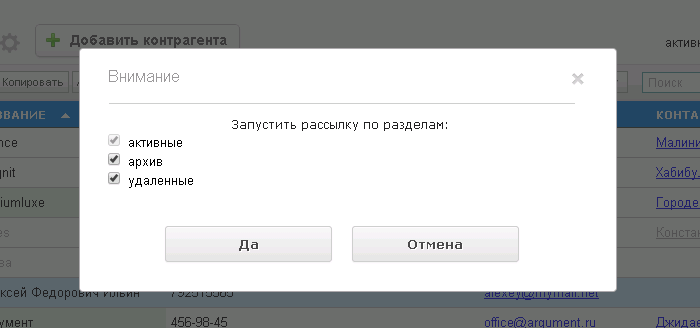
После выбора разделов рассылки появится окно для выбора шаблона рассылки.
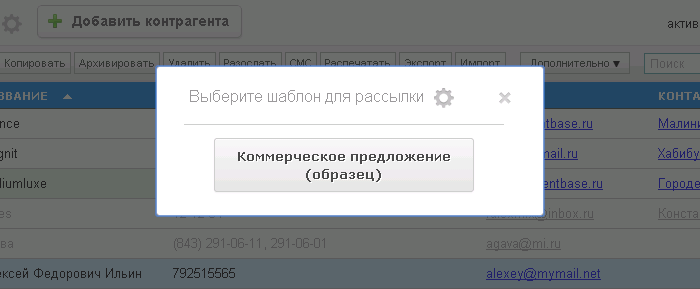
Для исключения повторной отправки на дублирующийся e-mail необходимо отметить опцию "Исключить дублирование адресов" в настройках шаблона рассылки.
Запуск рассылки возможен при наличии хотя бы одной записи в отображаемом разделе с учетом выбранного фильтра и условия поиска.
После выбора нужного шаблона выйдет сообщение, что Ваша рассылка успешно запущена. Можно перейти по ссылке в раздел журнала текущих рассылок.
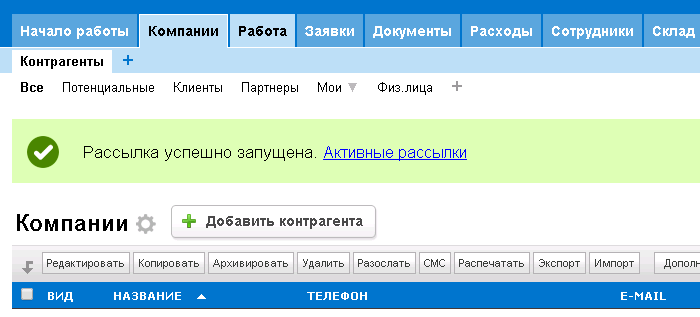
Для того чтобы проверить, когда и кому отправлялась рассылка или какие письма уходили на e-mail клиента, можно воспользоваться поиском в завершенных рассылках.
В комбобоксе «Рассылка» можно выбрать нужный шаблон рассылки (будут доступны те, что хоть раз были отправлены). В инпуте «E-mail» можно задать e-mail получателя ваших рассылок. Настройки работают как вместе, так и по отдельности.

Мои рассылки попадают в спам. Что мне можно сделать?
Стоит ознакомиться с нашим руководством по уменьшению вероятности попадания писем в спам.
Смотрите также:
Мы отправили SMS c кодом на номер
SMS придёт в течение
Если вам не пришла смс с кодом, для регистрации аккаунта напишите нам
Благодарим за регистрацию, скоро мы свяжемся с вами

По данному функционалу ведутся технические работы, будем рады Вас видеть через некоторое время

Объедините всю информацию
компании в единой базе

Подключайте сотрудников
и управляйте их доступом

Создавайте собственные
таблицы и отчеты
Выписывайте счета
и создавайте собственные
шаблоны документов

Проводите персонализированные
E-mail и SMS рассылки

Создавайте собственные
напоминания

Ведите учет событий
в календаре

Не волнуйтесь о безопасности,
все данные защищены

Проводите поиск
по любым параметрам
и фильтрам

Интегрируйтесь с сайтом
и получайте заявки прямо в базу

До начала работы
осталось совсем чуть-чуть!