


компаний проявили интерес к нашему продукту!
Узнайте, почему.




Шаблоны
Программа не имеет собственного почтового сервера, поэтому чтобы производить рассылки по электронной почте, а также для отправки напоминаний, возможности восстановления пароля по почте и т.д., необходимо настроить исходящие SMTP-сервера, аналогично с тем как это делается в почтовых программах.
Важно! Вы можете использовать SMTP-сервера бесплатных почтовых служб (mail.ru, yandex.ru и т.д.), но следует помнить что эти сервера имеют ограничения на количество отсылаемых писем в минуту и в случае превышения установленного лимита ваш ящик может быть заблокирован. Лучше если вы будете использовать корпоративную почту, расположенную на платных хостингах. Они тоже имеют ограничение на количество писем в час, но оно как правило существенно больше.
Важно! Настройка SMTP-сервера также необходима для возможности восстановления пароля, которая происходит по электронной почте.
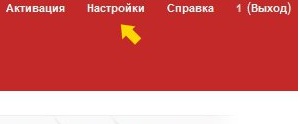
1. Для начала операций зайдите в "Настройки"
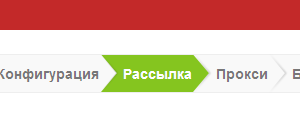
2. Далее зайдите во вкладку "Рассылка"
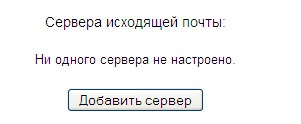
3. Нажмите кнопку "Добавить сервер"
4. В случае если вы располагаете веб-версией программы, выберите тип SMTP-сервера:
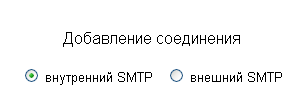
Внимание! Большинство хостинг-провайдеров обычно запрещают рассылку писем со сторонних SMTP. В этом случае рассылку можно осуществлять только с внутреннего SMTP хостера. Если же веб-версия у вас установлена на собственном веб-сервере, для возможности рассылки с внутреннего SMTP необходимо иметь установленный почтовый сервер на той же машине где у вас установлена программа.
5. Введите адрес отправителя, с которого будут уходить письма:

Важно: При настройке шаблона рассылки есть возможность указать другой адрес отправителя (например менеджера, от имени которого идет рассылка), однако некоторые почтовые сервера (чаще всего бесплатные, типа mail.ru или yandex.ru) запрещают отправлять письма от имени другого адресата, нежели тот что задан в имени ящика. В этом случае в шаблоне необходимо оставлять поле отправителя пустым.
6. Если вы выбрали внешний SMTP (или у вас локальная версия, где возможен только такой вариант), впишите настройки сервера:
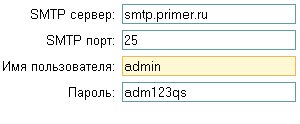
Стандартный порт SMTP-серверов: 25. Если вы не знаете, какой именно порт использует ваш почтовый сервер, то оставьте номер по умолчанию.
Важно: В SaaS-версии программы порт 25 запрещен, во избежание рассылки спама. Используйте порт 2525.
Имя пользователя и пароль — те же что вы используете в вашей почтовой программе для получения почты (Outlook Express, The Bat!, Thunderbird и др.)
После ввода всех данных нажмите на кнопку Сохранить.
7. После добавления хотя бы одного SMTP-сервера вы уже можете делать рассылки. Для проведения крупных рассылок добавьте столько серверов, сколько необходимо (см. также замечание по пункту 4)
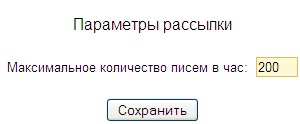
В случае наличия ограничения на количество отправляемых писем в час у провайдера вашей почты, с которой идет рассылка, вы можете установить его в виде максимального количества отправляемых писем в час. В случае, если у вас добавлено несколько SMTP, рассылка будет идти попеременно с каждого сервера, тогда количество отправляемых писем в час можно увеличить пропорционально каждому из ограничений.
Например, у вас настроено два SMTP с ограничением на каждый по 200 и 300 писем в час соответственно. Тогда суммарное количество писем в час можно задать в 200+300=500.
Начиная с версии 1.9.2. введена возможность настройки SMTP безопасности. Данная функция позволяет осуществлять рассылку через почтовые ящики GMAIL, использующие по умолчанию протокол SSL.
Если вы хотите использовать для рассылки почтовые ящики GMAIL, то нужно будет выполнить несколько операций.
1. Создаем новый SMTP-сервер, как описано выше ("Настройки" -> "Рассылки" -> " Добавить сервер")
2. В открывшемся окне вносим следующие данные
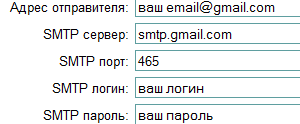
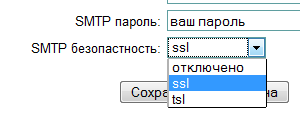
В строке "Адрес отправителя" — вносим ваш e-mail, с которого будет осуществляться рассылка.
В строке "SMTP сервер" — вносим данные сервера исходящей почты gmail — "smtp.gmail.com".
В строке "SMTP порт" — вносим вносим данные сервера исходящей почты gmail "465".
Строки "SMTP логин" и "SMTP пароль" — вносим логин и пароль, соответственно, которым вы пользуетесь для получения почты в вашей почтовой программе (Outlook Express, The Bat!, Thunderbird и др.).
В строке "SMTP Безопасность" — выбираем значение "ssl".
3. После ввода всех данных нажмите на кнопку Сохранить.
Настроив описанным выше способом SMTP сервер, мы сможем отправлять почту с почтового ящика GMAIL.
Важно: для электронных адресов GMAIL действует следующее ограничение на отправку электронных сообщений.
"Если вы отправите сообщения более 500 получателям или значительное количество ваших писем будет невозможно доставить, то в целях защиты от спама и предотвращения нарушений нам придется временно отключить ваш аккаунт. Кроме того, через клиенты, работающие по протоколу POP или IMAP (например, Microsoft Outlook или Apple Mail), запрещено отправлять сообщения более чем 100 получателям за раз. Ваш аккаунт должен быть включен повторно в течение суток." Google.com
Начиная с версии 1.9.4 появилась возможность проверять ответы от "Mail Delivery System". Это возможность позволяет во время рассылки получать информацию, если Ваше письмо не было успешно доставлено до адресата. Для этого следует сделать следующее
1. В настройках рассылки поставить галочку в поле "Проверять ответы от "Mail Delivery System""
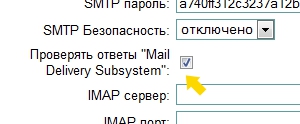
2. После этого в открывшейся перечень полей вносим информацию о сервере для входящей почте — электронном ящике, на который будут приходить ответы от "Mail Delivery System". Эти настройки можно узнать у провайдера электронной почты
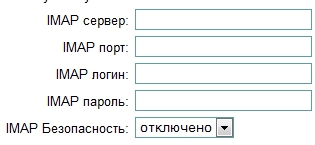
Важно: в поля IMAP сервер и IMAP логин вносятся одни и те же данные, а именно адрес ящика электронной почты, на который будут приходить все ответы.
3. После внесения всех необходимых изменений, нажимаем на кнопу "Сохранить".
Начиная с версии 1.9.6 в настройку smtp-сервера добавлена возможность разрешать подмену отправителя. Строго говоря, разрешать или нет отправлять письма от иного адресата определяют сами почтовые сервера. В настройке smpt-сервера в программе Клиентская база можно лишь указать использовать ли эту возможность, если она не запрещена самим почтовым сервером. Некоторые почтовые сервера (чаще всего бесплатные, типа mail.ru или yandex.ru) запрещают отправлять письма от имени иного адресата, нежели тот что задан в настройках smtp. В этом случае адрес отправителя в шаблоне рассылки должен совпадать с адресом отправителя smtp, либо его можно отставить пустым (при рассылке подставится автоматом). Smtp-сервера, настроеные на saas-аккаунтах по умолчанию, позволяют производить подмену отправителей, т.е. через них можно отправлять письма, указывая различных отправителей.
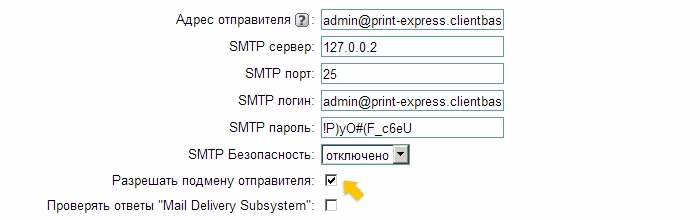
Таким образом, чтобы каждый пользователь мог рассылать письма из программы от своего имени и с указанием своего личного адреса отправителя, необходимо либо добавить в настройках рассылки smtp-сервер для каждого почтового адреса пользователя, либо разрешить подмену отправителя у одного из smtp-серверов (при условии, что сам сервер позволяет это делать). Далее в настройках шаблона рассылки нужно параметр "Отправитель" назначить "текущий".
Чтобы сделать рассылку по клиентам с указанием, например, вашего корпоративного почтового ящика в качестве адреса отправителя, нужно в настройках шаблона рассылки указать "фиксированного" отправителя. В поле "Адрес отправителя" добавить ваш корпоративный email. В поле "Имя отправителя" добавить название вашей компании. И в настройках рассылки разрешить подмену отправителя у текущего smtp-сервера.
Если в настройках нет smtp-сервера с разрешенной подменой отправителя, то в адрес отправителя всех писем автоматически будет подставляться адрес, указанный в настройках текущего сервера.
Мы отправили SMS c кодом на номер
SMS придёт в течение
Если вам не пришла смс с кодом, для регистрации аккаунта напишите нам
Благодарим за регистрацию, скоро мы свяжемся с вами

По данному функционалу ведутся технические работы, будем рады Вас видеть через некоторое время

Объедините всю информацию
компании в единой базе

Подключайте сотрудников
и управляйте их доступом

Создавайте собственные
таблицы и отчеты
Выписывайте счета
и создавайте собственные
шаблоны документов

Проводите персонализированные
E-mail и SMS рассылки

Создавайте собственные
напоминания

Ведите учет событий
в календаре

Не волнуйтесь о безопасности,
все данные защищены

Проводите поиск
по любым параметрам
и фильтрам

Интегрируйтесь с сайтом
и получайте заявки прямо в базу

До начала работы
осталось совсем чуть-чуть!