


компаний проявили интерес к нашему продукту!
Узнайте, почему.




Шаблоны
В CRM программе "Клиентская база" имеется возможность создания шаблонов в формате RTF. Формат RTF это один из видов документа типа Word, который открывается в любой версии программы Microsoft Word или Open office. Чтобы получить документ RTF, надо взять обычный документ типа Word и сохранить его как RTF.
Важно: Шаблон RTF не может быть сформирован по нескольким записям.
Таким образом появилась возможность не верстать в качестве шаблона для печати HTML, а просто взять документ RTF (например, какой-либо договор или бланк), подставить в нем вместо значений берущихся из таблицы специальные команды и шаблон для печати на основе простого Word документа готов.
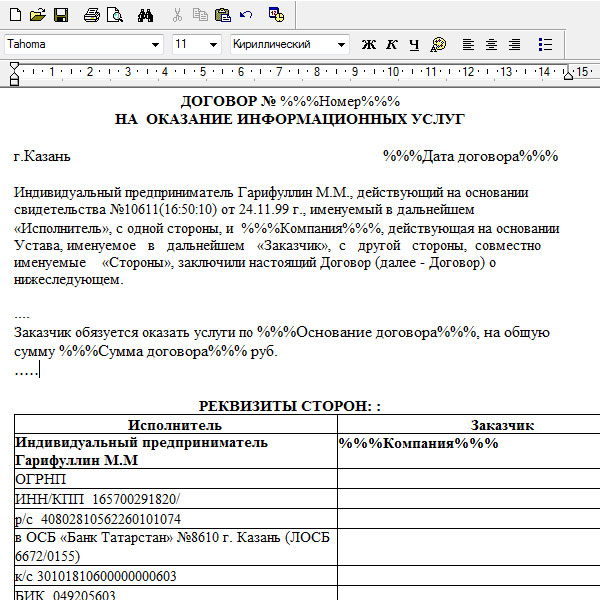
Пример шаблона договора на основе RTF документа.
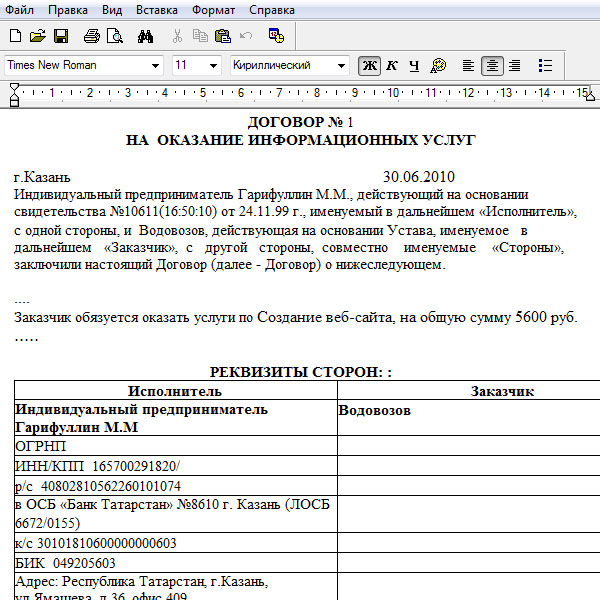
RTF документ заполенный данными из таблицы.
Для того чтобы создать шаблон в этом формате, необходимо:
1. Сохранить имеющийся документ (Word, OpenOffice и т.п.) в формате rtf, или выбрать готовый документ в этом формате.
2. Открыть документ rtf в приложении WordPad (меню Пуск — Программы — Стандартные)
3. Прописать шаблоны полей в теле документа в формате %%%Имя поля%%%. Важный момент: во время набора шаблона поля знаки процента и имя поля должны быть набраны в одной раскладке (русской или английской) без переключения. Если у вас все таки не срабатывает какое то поле (выводится %%%Имя поля%%% вместо значения), то вы можете открыть этот же документ в блокноте и найти кусок кода типа:
%%%'c4'e0'f2'e0 'e4'ee'e3'ee'e2'ee'f0'e0%%% — внутри знаков %%% не должно быть слова lang. Если оно там есть, то значит вы все такие переключали раскладку и надо стереть его полностью и набрать заново.
4. Сохраните полученный шаблон документа и залейте его в шаблон печати через кнопку Обзор (предварительно переключив формат шаблона в rtf)
У нас есть таблица "Договор", в котором есть поле типа связь "Компания", которое является полем типа "связь", с таблицей "Контрагенты".
Поля типа связь текущей таблицы нужно указывать как %%%Компания.Название%%%, где Компания название поля в текущей таблице, а Название название поля в таблице с которой связано это поле.
Можно также обращаться к полям из связанных таблиц:
%%%Компания.Контактное лицо%%%
%%%Компания.Адрес%%%
Если вы не можете разобраться как называть поля из связанных таблиц, то вы можете создать шаблон для печати в виде HTML и посмотреть там названия всех возможных полей в выпадающем спике.
Число прописью
Очень часто в шаблонах печати возникает необходимость вывода числовой информации в буквенном варианте (прописью). В таком случае следует воспользоваться следующим решением
1. Добавляет вычисляемую переменную
2. Вносим Имя переменной, а в поле "Вычисления" включаем следующий код
$cur_rec = data_table("Ваша таблица","id={ID}");
return num2str($cur_rec['Ваше поле с числом'],"","",0);
Вместо "Ваша таблица" и "Ваше поле с числом" поставьте соответсвующее значение.
3. Сохраняем и вставляем имя переменной в необходимое место шаблона печати.
Мы отправили SMS c кодом на номер
SMS придёт в течение
Если вам не пришла смс с кодом, для регистрации аккаунта напишите нам
Благодарим за регистрацию, скоро мы свяжемся с вами

По данному функционалу ведутся технические работы, будем рады Вас видеть через некоторое время


Объедините всю информацию
компании в единой базе

Подключайте сотрудников
и управляйте их доступом

Создавайте собственные
таблицы и отчеты
Выписывайте счета
и создавайте собственные
шаблоны документов

Проводите персонализированные
E-mail и SMS рассылки

Создавайте собственные
напоминания

Ведите учет событий
в календаре

Не волнуйтесь о безопасности,
все данные защищены

Проводите поиск
по любым параметрам
и фильтрам

Интегрируйтесь с сайтом
и получайте заявки прямо в базу

До начала работы
осталось совсем чуть-чуть!